
Sublime text — один из ведущих текстовых редакторов. Согласно исследованиям, он занимает первое место по многим аспектам возможностей и возможностей кодирования по сравнению со многими другими текстовыми редакторами.
Большинство известных технических блогов считают Sublime text лучшим для вас, независимо от того, являетесь ли вы новичком или опытным программистом, в основном из-за его легкости (низкое использование ресурсов) и чрезвычайной мощности.
Одной из лучших особенностей Sublimetext является управление пакетами, в котором есть тысячи библиотек, которые кодеры используют для облегчения своей работы, чем то, что могут предоставить любые другие текстовые редакторы.
Узнайте больше на https://packagecontrol.io/
Одним из самых мощных средств управления пакетом sublime-text является FTPsync.
Что он делает?
Это простой и бесплатный плагин для FTP-синхронизации. Просто нажмите сохранить или нажмите (Ctrl S), как обычно, и он автоматически загрузится на ваш сервер, что дает возможность нескольким программистам работать над одним проектом одновременно.
Что есть для вас?
- Несколько именованных целей загрузки
- Игнорируемые шаблоны регулярных выражений файлов
- Безопасная передача с использованием TLS
- Загрузка через временный файл (лучше стабильность)
- Определение более новых удаленных файлов, защита от перезаписи
- Ручная загрузка/загрузка нескольких файлов и папок (контекстное меню боковой панели)
- Многопоточная загрузка и скачивание
- Локальное и удаленное переименование и удаление
- Индикатор выполнения для многократного скачивания/загрузки
- Удаленный просмотр и управление через список файлов
Как настроить FTP-синхронизацию Sublimetext:
Шаг 1: Нажмите «Настройки» > «Управление пакетами».
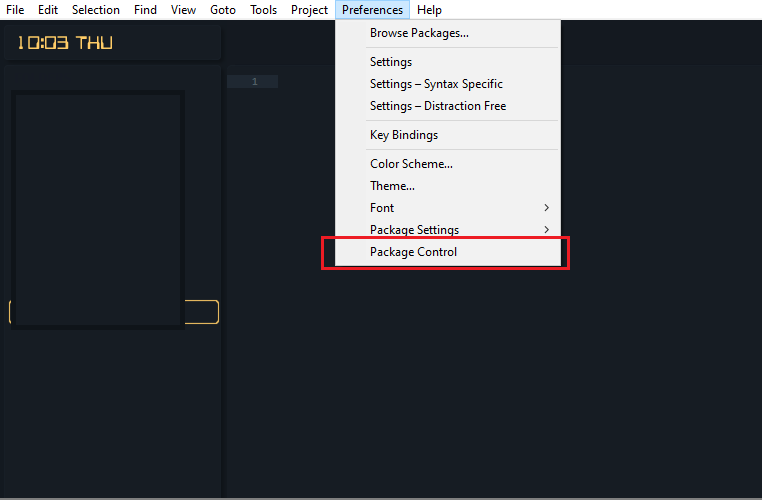
Шаг 2: Нажмите «Управление пакетами»: «Установить пакет».

Шаг 3: Отобразится список пакетов › Введите для поиска ( Введите FTPsync)
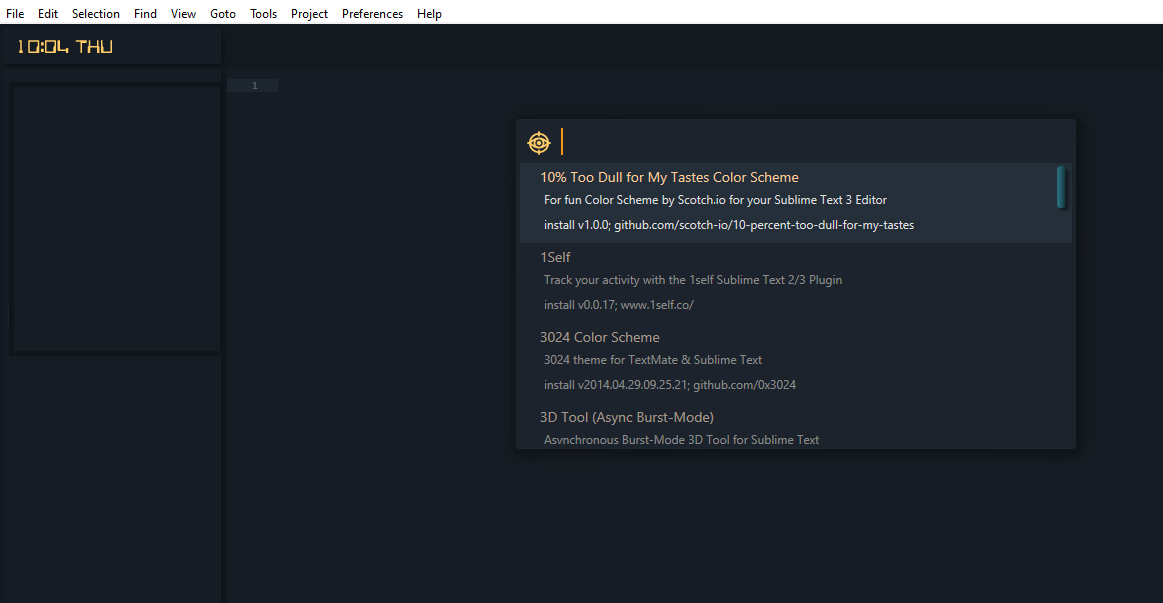
Введите для поиска ( FTPsync ) и нажмите, чтобы установить пакет:
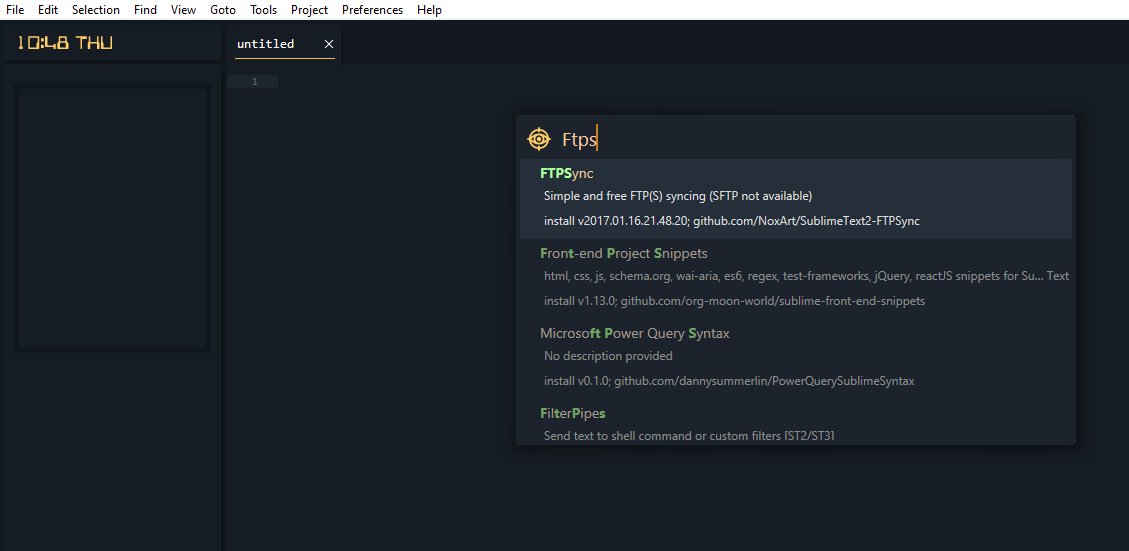
Обратите внимание на этот текстовый редактор:

Подтверждение: когда вы увидите FTPsync в настройках пакета, вы успешно установили FTPsync в свой великолепный текстовый редактор.
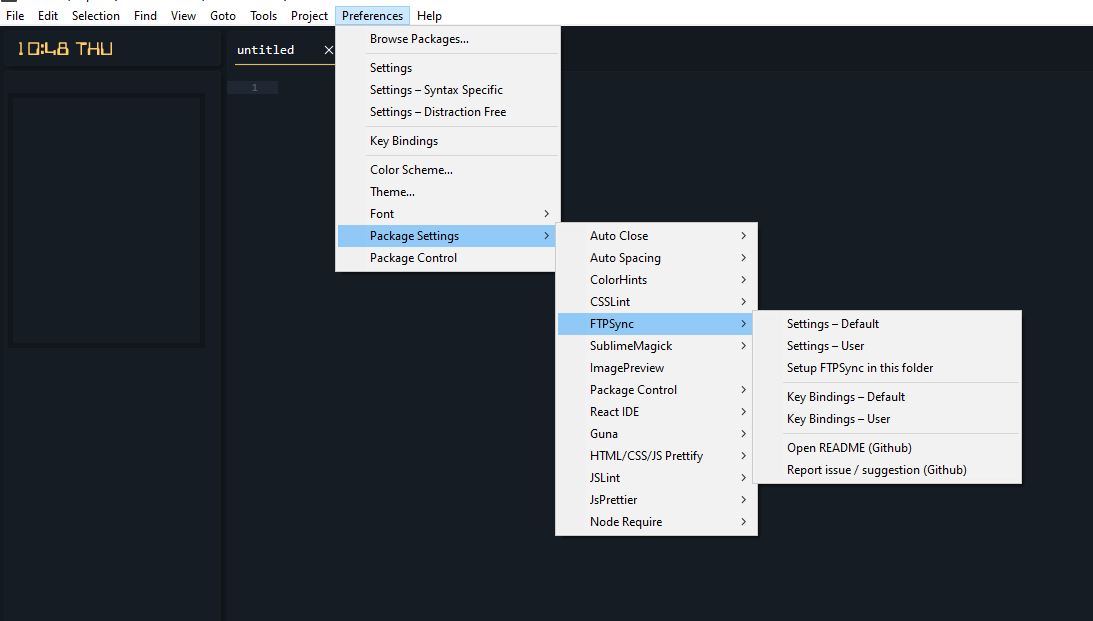
Шаг 4: вставьте файл ftpsync.settings в следующем формате.
Пример файла настроек с минимумом параметров: ( не содержит всех параметров )
{
    'primary': {
        host: 'ftp.mywebsite.com',
        username: 'johnsmith',
        password: 'secretpassword',
        path: '/www/',
        upload_on_save: true,
        tls: true
    }
}
Файлы загружаются автоматически при сохранении (если это не отключено настройкой upload_on_save=false). Если некоторым параметрам предшествует //, это означает, что они закомментированы (и используется значение по умолчанию из файла глобальных настроек) - удалите //, чтобы включить запись.
Давайте воплотим это в жизнь.
Создайте FTP-аккаунт: Вам нужно будет войти на свой сервер Cpanel.
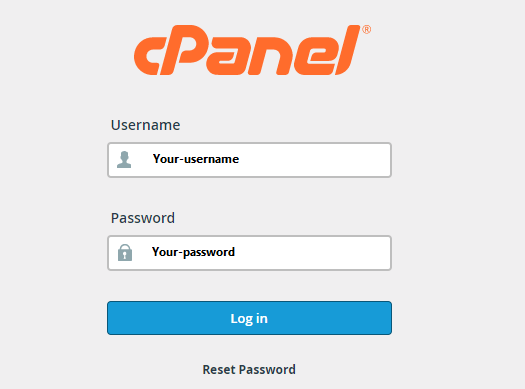
После успешного входа: затем нажмите «Учетные записи FTP»:
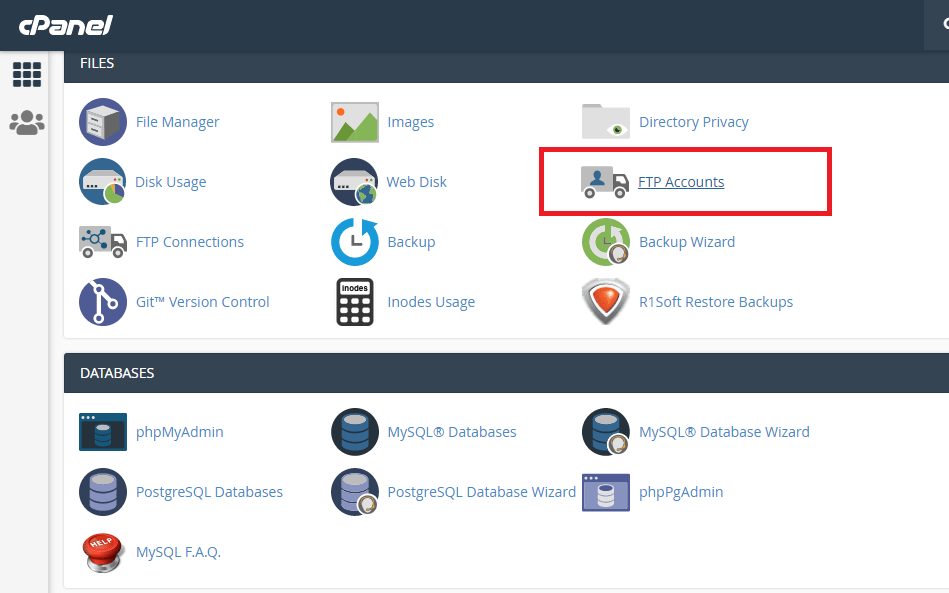
Создайте новую учетную запись FTP или используйте существующую:

Или существующая учетная запись:

После того, как он будет успешно создан, нужно открыть ваш возвышенный текст.
Скопируйте приведенный ниже код и вставьте его в редактор:
{

 "default": {

   "host": "ftp.yourserver.com",
   "username": "yourusername",
   "password": "yourpassword?@",
   "path": "/public_html/",
   "upload_on_save": true,
   "tls": true, //false
   "passive": true,
   "always_sync_local_permissions": true,
   "download_on_open": true

 }
//------------------------------------------------------------------
 // HELP / INFO moved to bottom
 // Remove  to uncomment settings directive
 // https://github.com/NoxArt/SublimeText2-FTPSync/
 // For settings description see:
 // https://github.com/NoxArt/SublimeText2-FTPSync/wiki/All-settings
 // For more info see:
 // https://github.com/NoxArt/SublimeText2-FTPSync/wiki/_pages
 // Want to ask? Report a bug?
 // Hit: https://github.com/NoxArt/SublimeText2-FTPSync/issues/new
}
Затем отредактируйте код, чтобы он соответствовал учетной записи FTP, которую вы создали на своем сервере.
"host": "ftp.yourserver.com",
"username": "yourusername",
"password": "yourpassword?@",
"path": "/public_html/",

А затем сохраните:
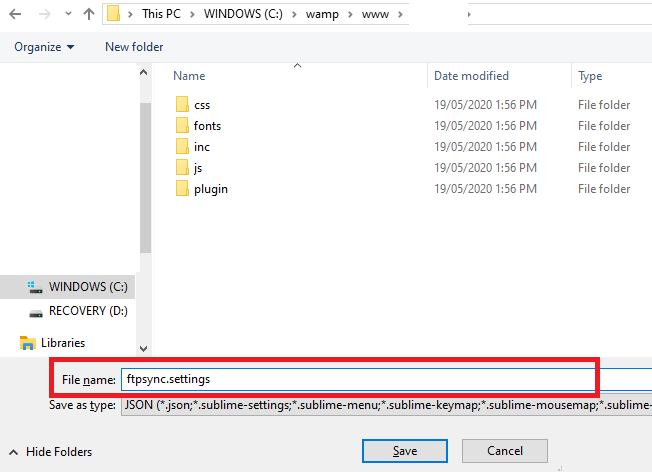

Успешно сохранено!
Теперь вы можете просматривать файлы вашего сервера с помощью FTPsync, чтобы убедиться, что он работает.

Когда он отображает список файлов в пути к серверу, значит, он успешно подключен.

Недостатки и примечания
- SFTP на данный момент не поддерживается и в ближайшее время не планируется (можно использовать плагины SFTP или Mote)
- SSL/TLS не поддерживается для серверов, использующих SSL_REUSE (мы надеемся, что поддержка шифрования будет расширена в будущем)
- Не поддерживает непрерывный просмотр и синхронизацию, только (после) ручное действие
- Не поддерживает прокси-соединения
- На данный момент не поддерживает удаленный diff
- В настоящее время не поддерживает специальные символы в удаленном пути
О FTP-синхронизации
Автор Йиржи @NoxArt Петружелка ~ Twitter
Выпущено под лицензией MIT.
Перейдите на https://packagecontrol.io/packages/FTPSync для получения более подробной информации о Ftpsync.
Вывод:
Не стесняйтесь комментировать вопросы и идеи.
Посетите https://dangeorge.com.ng/, чтобы узнать больше обо мне.
Спасибо.
