Мы рады сообщить о выходе новой версии Stimulsoft Reports 2019.2, которая теперь доступна для скачивания. Этот релиз содержит ряд изменений и обновлений, в том числе новый продукт Dashboards.JS, мощный и гибкий инструмент анализа данных для платформы JavaScript; наши инструменты отчетности теперь имеют диаграмму Парето, текст в ячейках для JavaScript; информационные панели обновляются функциями взаимодействия, значениями Top N и многим другим.

Новый продукт Dashboards.JS
Мы рады представить мощный, гибкий и легко настраиваемый инструмент анализа и обработки данных для платформы JavaScript. Все, что нужно, это браузер JavaScript и HTML5. Установка дополнительных компонентов .NET, Java или Flash не требуется. Поэтому Dashboards.JS будет работать на большинстве устройств (от настольных компьютеров до мобильных устройств). Dashboards.JS может работать как клиентское решение, что означает, что серверная часть не требуется, а серверная часть может использоваться на стороне сервера. Инструмент полностью совместим с Node.js. При этом функционал Dashboards.JS не меньше, чем в других продуктах Stimulsoft.
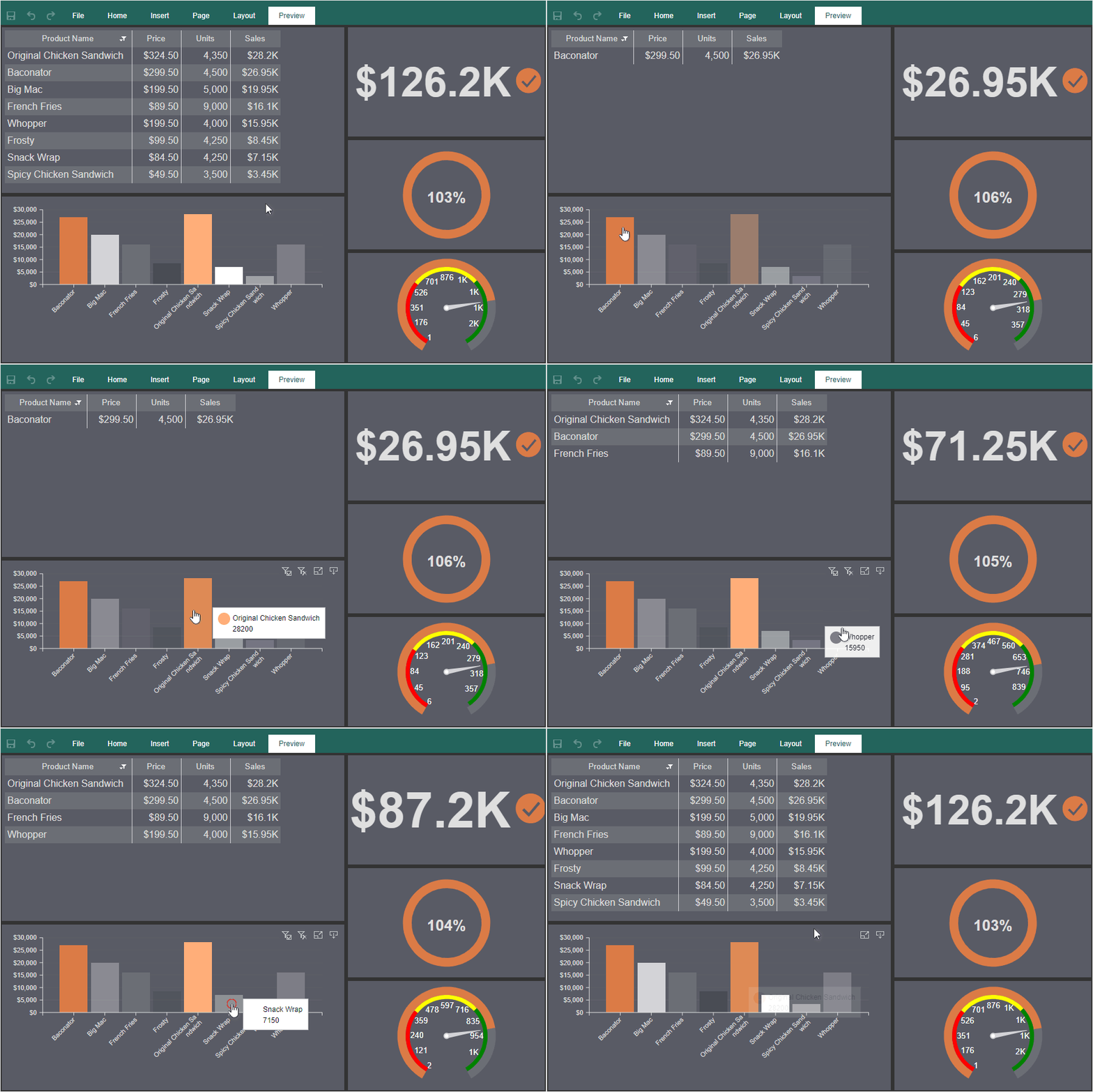
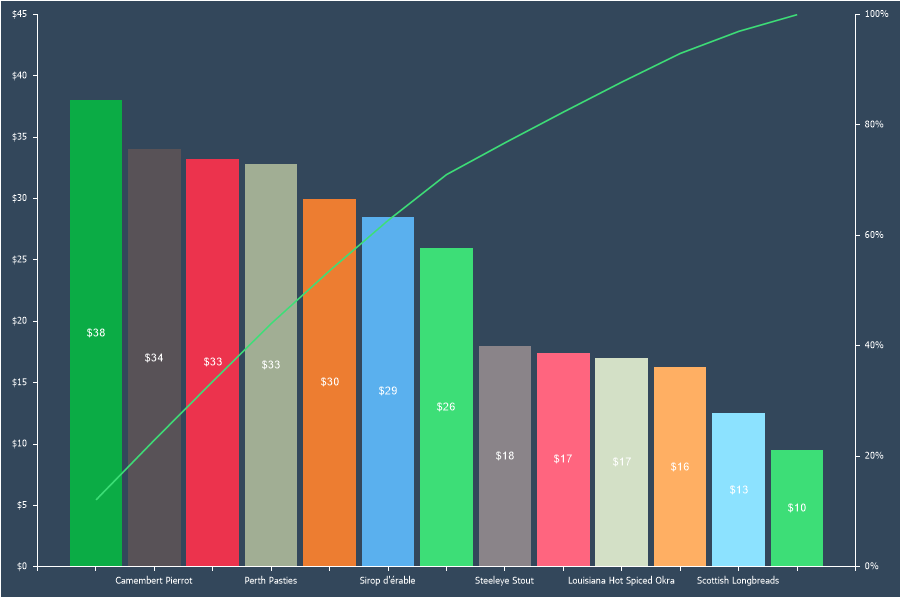
Диаграмма Парето
В версии 2019.2 при разработке отчетов и информационных панелей у вас будет возможность создавать диаграммы Парето. Этот тип диаграммы содержит как столбцы, так и линейный график, где отдельные значения представлены столбцами в порядке убывания, а совокупный итог представлен линией.
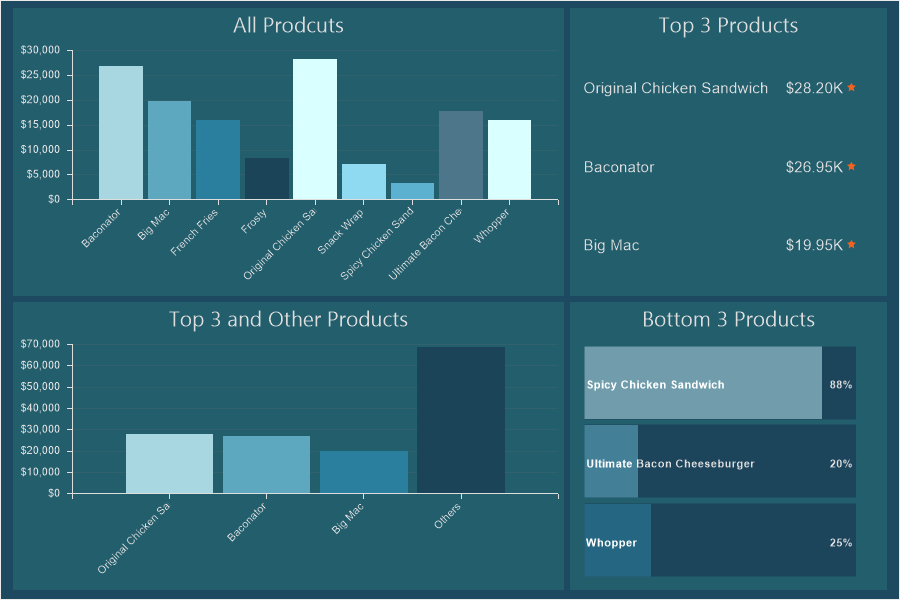
Лучшие N значений
В новой версии элементы Chart, Indicator, Progress, Pivot для информационных панелей могут отображать верхние значения. Для этого выберите элемент на панели инструментов, нажмите кнопку Обзор свойства Top N на панели свойств в дизайнере отчетов. В диалоговом окне укажите количество верхних значений и режим выше (верхние значения) или ниже (нижние значения). Также другие значения, не вошедшие в список главных значений, можно суммировать и отображать отдельным элементом в виде графика, прогресса или индикатора.
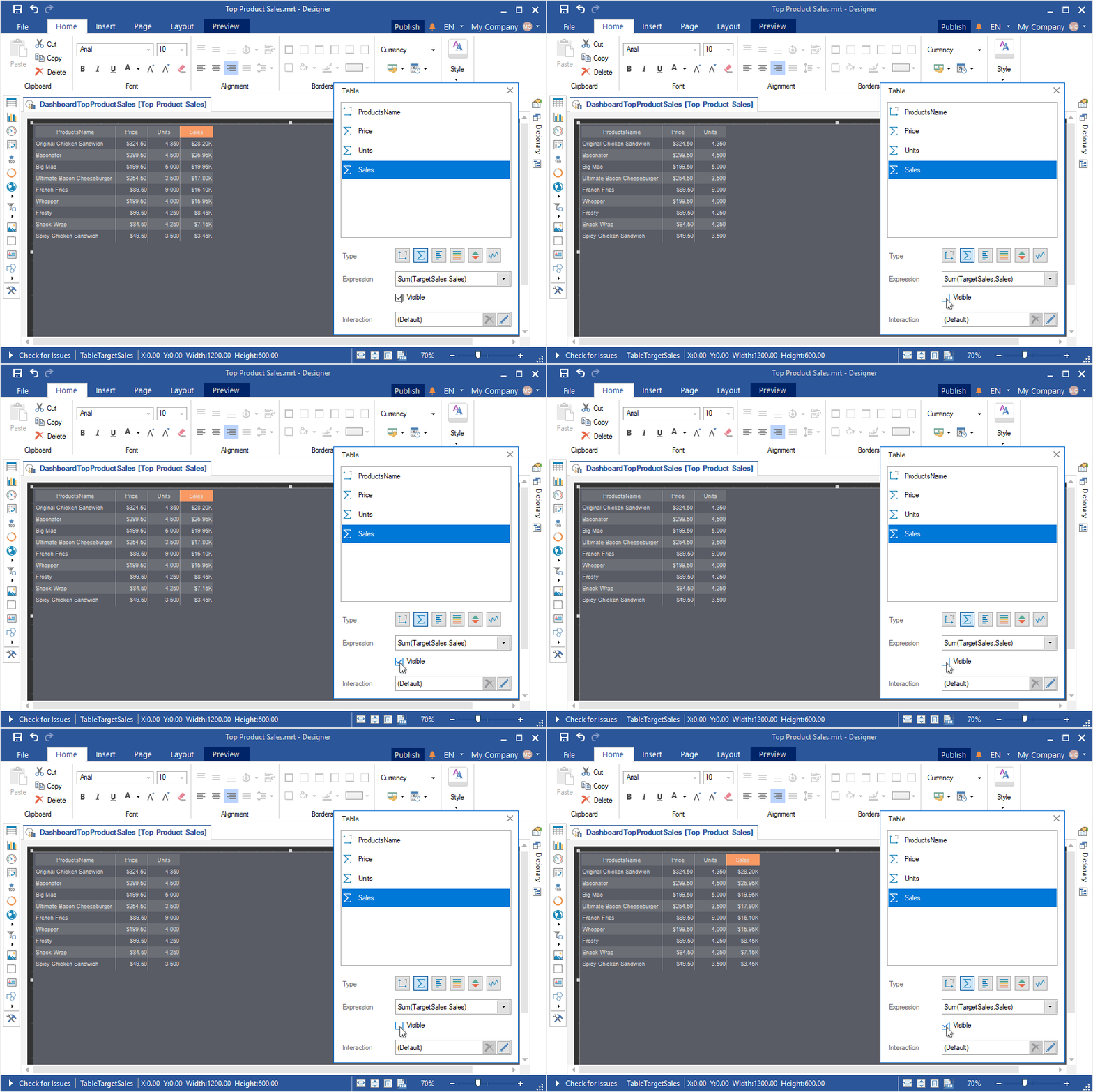
Отключение столбцов в таблице
Начиная с версии 2019.2 вы можете отключить отображение столбца в элементе «Таблица» сводных панелей. Чтобы применить это, выберите поле данных в редакторе элементов и снимите флажок «Видимый».
Гиперссылки в значениях таблицы
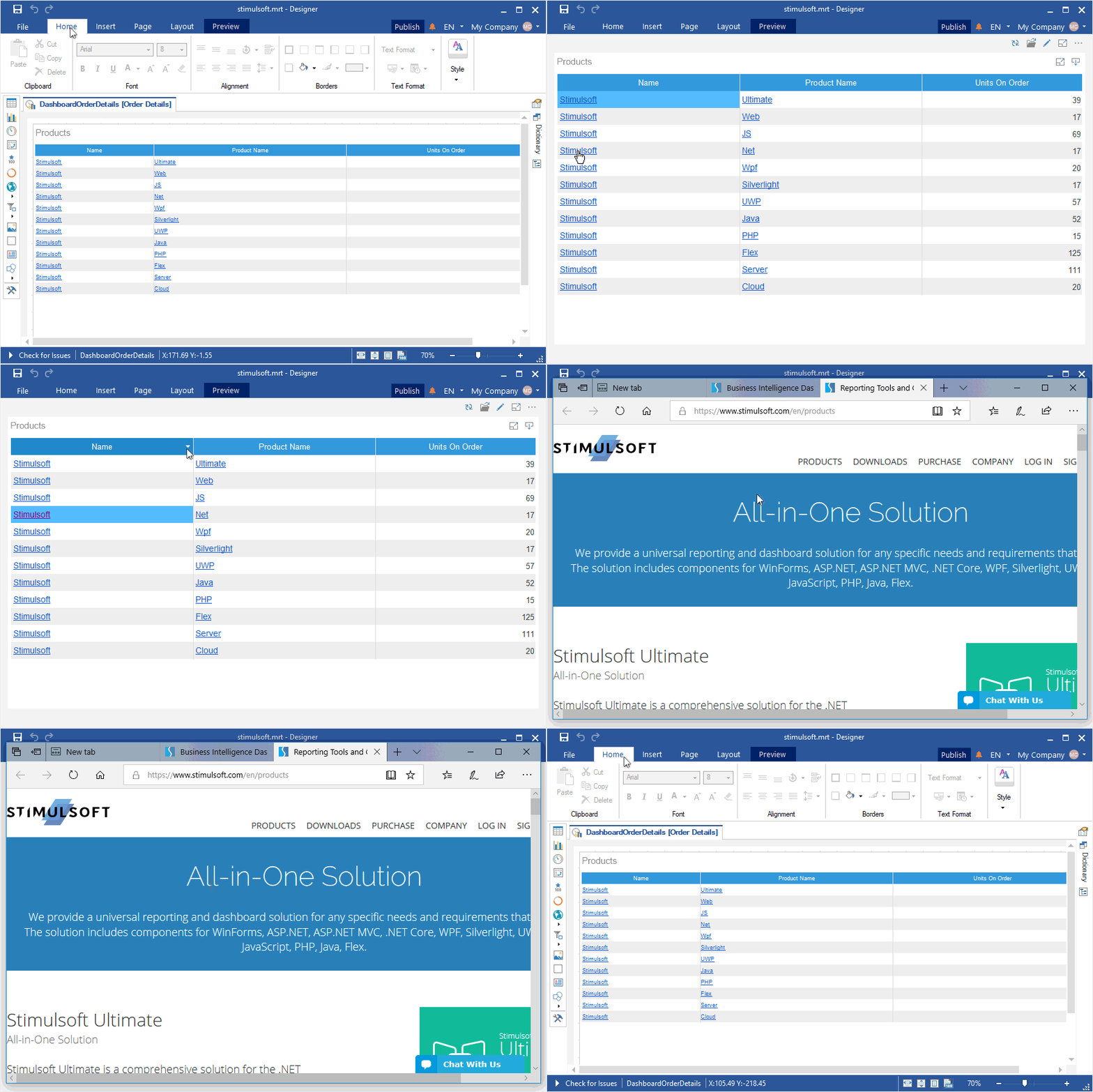
В новой версии можно устанавливать гиперссылки, если тип поля определен как Измерение, для значений поля данных. Для этого выберите поле данных в Редакторе элемента Таблица, установите флажок Гиперссылка и укажите адрес. Теперь во вьювере отчетов при нажатии на любое значение этого поля данных вы попадете на указанную гиперссылку. Каждое поле данных может указывать собственную гиперссылку.
Взаимодействие
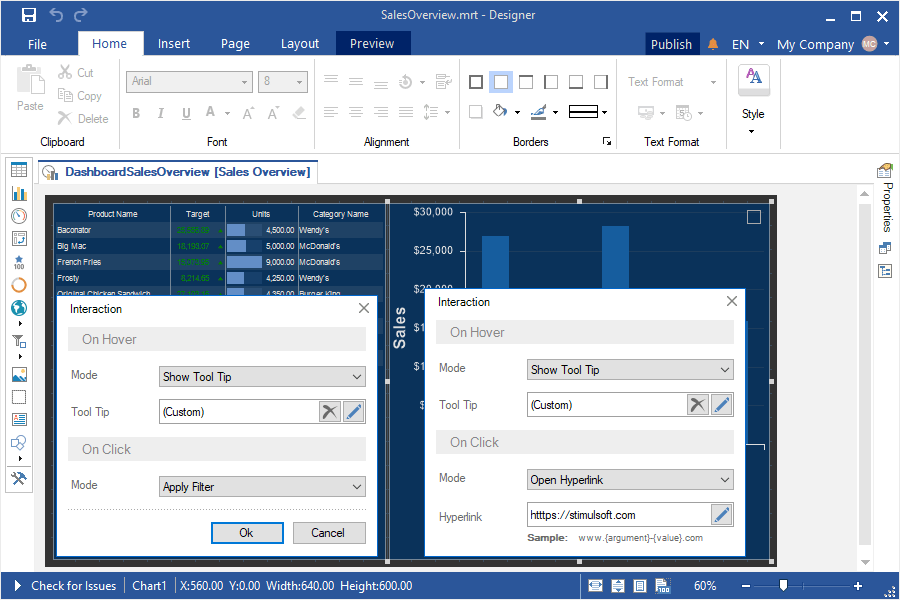
Мы добавили возможность настраивать интерактивные действия при просмотре панели инструментов. В зависимости от конкретных действий пользователя может отображаться подсказка, применяется фильтрация данных, переход по гиперссылке. В интерактивном режиме действия могут быть определены для таких элементов, как диаграмма, региональная карта и таблица. Настройка интерактивных действий осуществляется в редакторе взаимодействия. Для диаграммы и карты вы можете открыть этот редактор, выбрав элемент и нажав кнопку «Обзор» в свойстве «Взаимодействие» на панели «Свойства». Для элемента «Таблица» в этом редакторе можно отключить сортировку и фильтрацию в заголовках «Таблица». Для настройки интерактивных действий с полями данных элемента Таблица необходимо нажать кнопку Редактировать в редакторе этого элемента.
Сокращения в форматировании
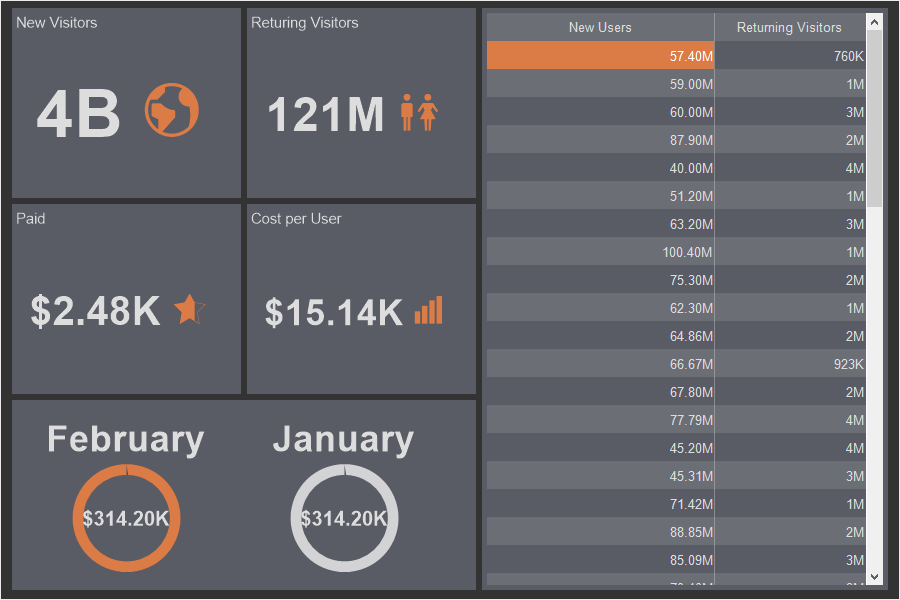
Начиная с версии 2019.2 вы можете использовать сокращенные числа с числовым и денежным форматированием в отчетах или на информационных панелях. Например, для тысяч значений можно использовать аббревиатуру К, для миллионных — М, для миллиардных — Б. Чтобы разрешить использование аббревиатур значений, установите флажок «Использовать аббревиатуру» в редакторе формата.
Отрицательный красный цвет
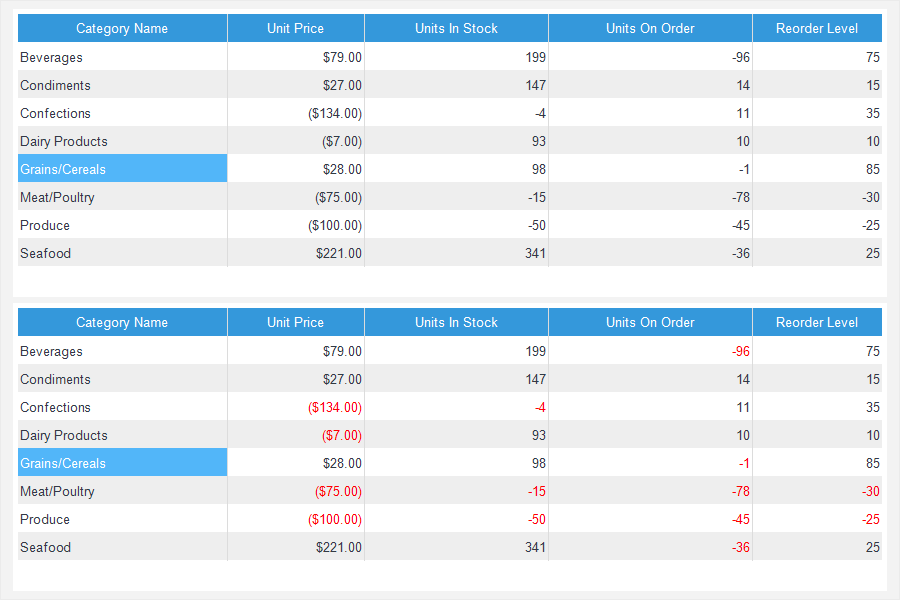
В этой версии вы можете выделить красным цветом все отрицательные числа с числовым, денежным и процентным форматированием. Эта функция будет работать как для отчетов, так и для информационных панелей. Для этого в редакторе формата установите флажок рядом с Negative красным цветом. Теперь все числа меньше нуля будут отмечены красным цветом (см. рисунок ниже).
Экспорт в JSON
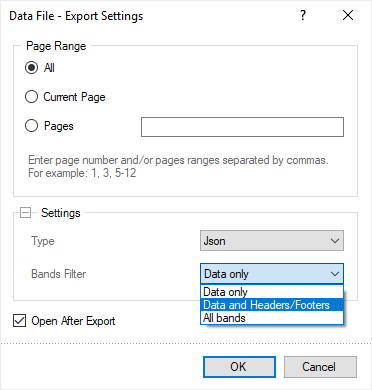
Начиная с релиза 2019.2 мы добавили экспорт отчета в такой формат данных, как JSON. Чтобы преобразовать отчет, нажмите «Сохранить» во вьювере отчетов, выберите пункт «Файл данных…» и выберите JSON в качестве типа файла. Вы можете экспортировать весь отчет или только данные или данные с верхним и нижним колонтитулами.
Экспорт таблиц в данные
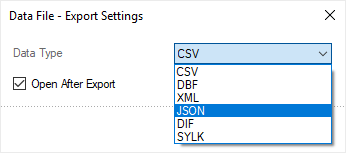
Для элемента Таблица на панели инструментов теперь можно экспортировать данные различных типов в файлы. Для этого при просмотре дашборда нажмите кнопку Сохранить на элементе Таблица и выберите пункт Данные. В меню настроек экспорта выберите тип файла данных (CSV, DBF, XML, JSON, DIF, SYLK), в который необходимо преобразовать содержимое элемента Таблица.
Настройки экспорта
В версии 2019.2 мы добавили настройки экспорта при экспорте дашбордов или их элементов в различные форматы. С помощью этих настроек вы можете изменить размер страницы, ориентацию, качество изображения, тип изображения, масштаб. Настройки экспорта отображаются пользователю во всплывающем диалоге, после выбора команды экспорта и перед запуском процесса преобразования дашбордов или их элементов.

Редактирование отображаемой панели управления
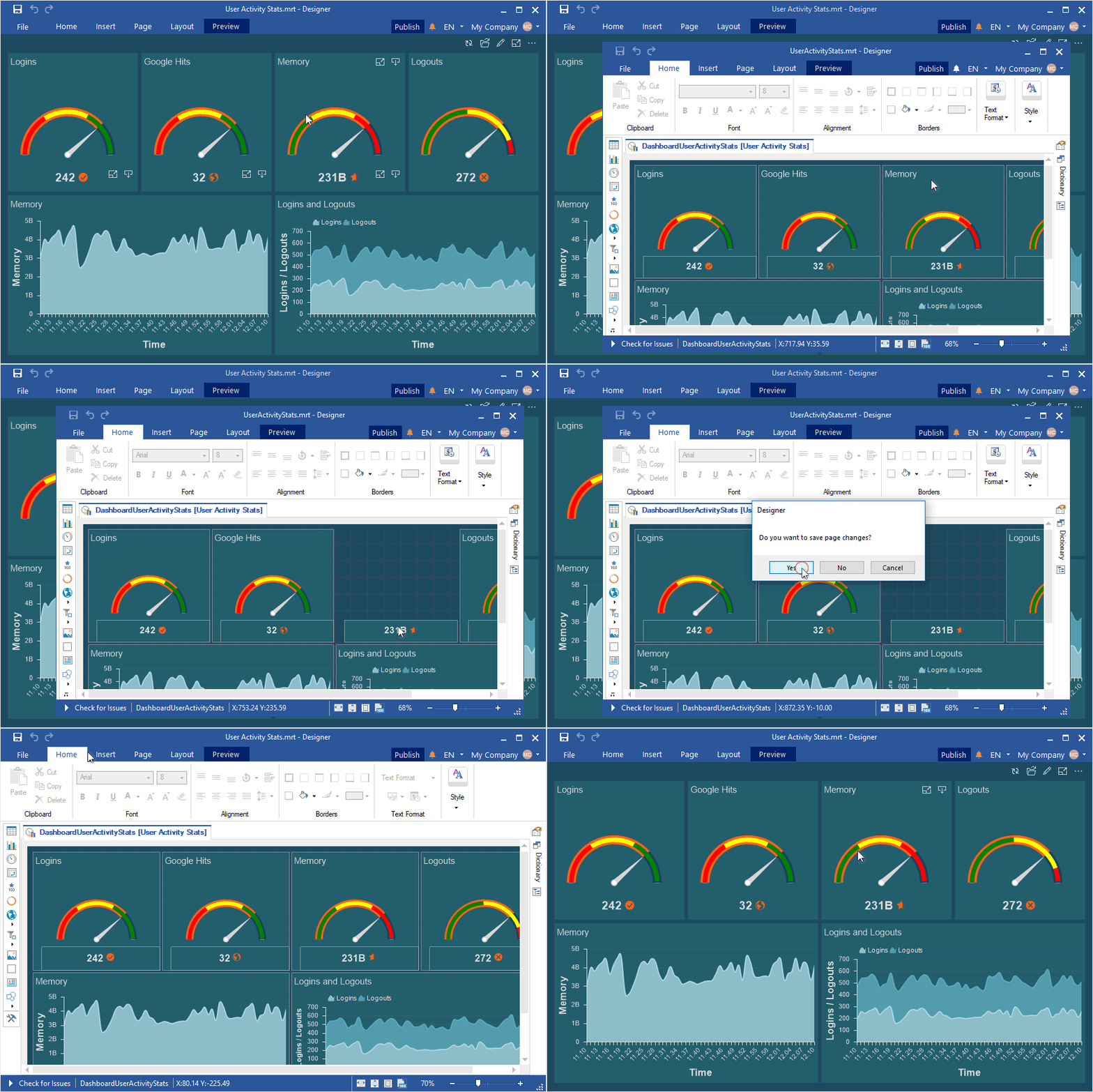
Мы добавили кнопку «Изменить» в предварительном просмотре панели управления. Эта кнопка вызывает дизайнер отчетов и открывает в нем отрендеренный дашборд. В дизайнере отчетов вы можете отредактировать эту панель и сохранить изменения. Вы увидите эти изменения в средстве просмотра. Режим редактирования отображаемой панели мониторинга возможен только в том случае, если перед визуализацией для свойства Режим расчета установлено значение Интерпретация.
Расчет итогов по условию
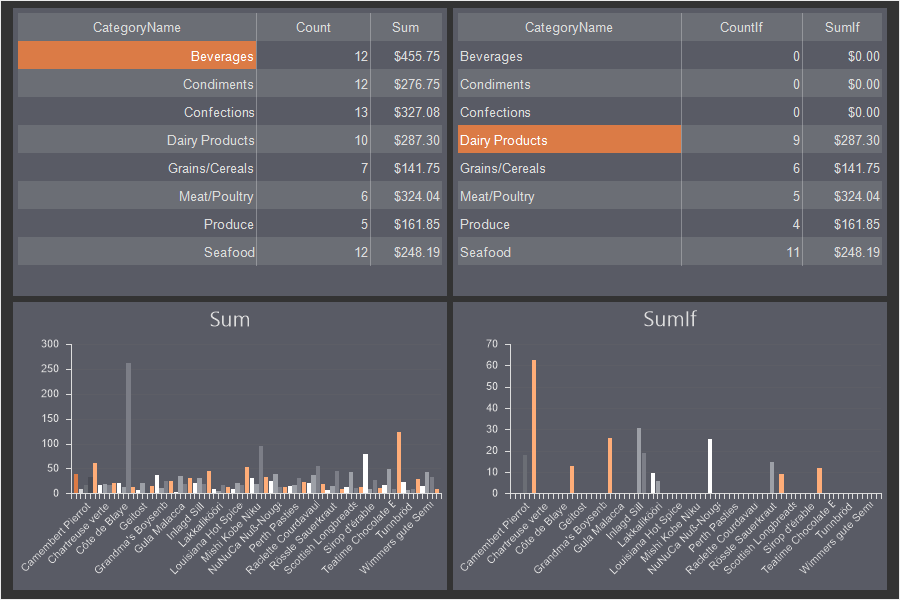
В релизе 2019.2 появилась возможность использовать функции расчета итогов с условием в элементах дашбордов. Функция SumIf(,) используется для суммирования значений поля данных по условию, а функция CountIf(,) используется для подсчета количества значений в поле данных по условию. Первый аргумент в этих функциях — это поле данных, а второй — условие выборки значений.
Текст в ячейках в Reports.JS
В Reports.JS добавлен новый компонент «Текст в ячейках». Теперь вы можете использовать этот компонент для создания отчетов. Чтобы добавить этот компонент, выберите Текст в ячейках на панели инструментов или на вкладке Вставка в группе Компоненты и поместите его на страницу отчета.
